
Etape - Droits constatés
Positionnez-vous sur l’étape « Droits constatés » :
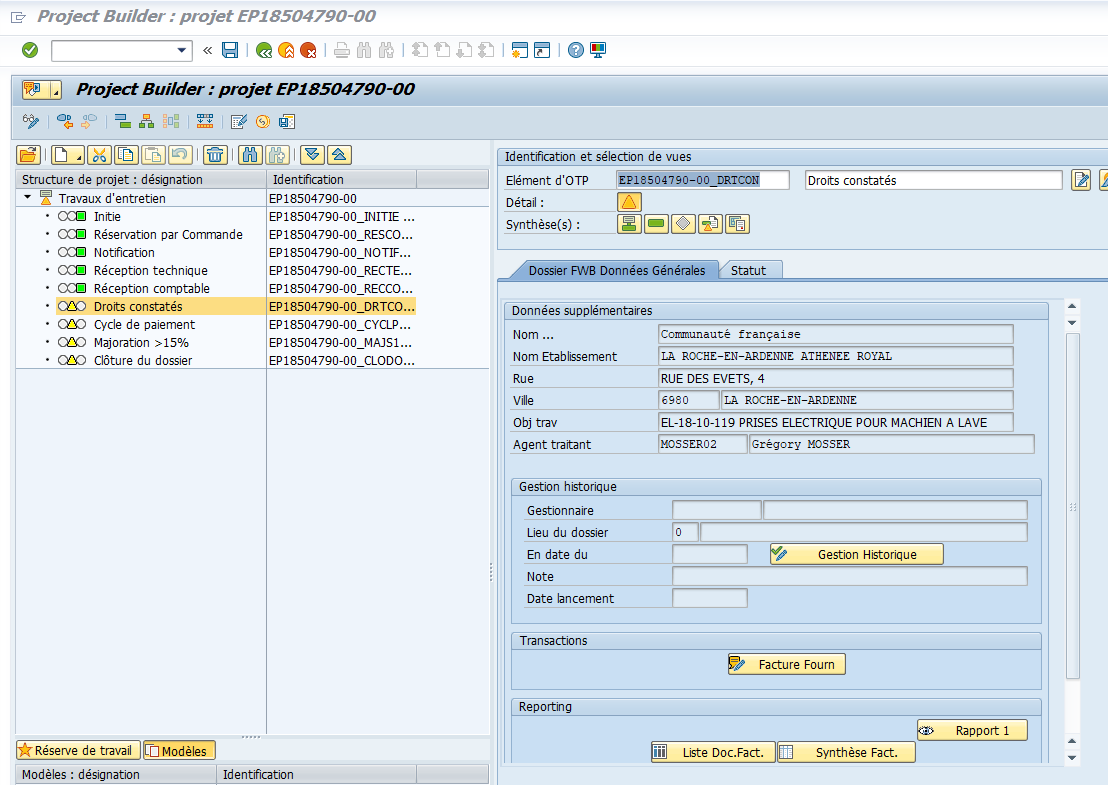
Dans la partie « Transactions » , Cliquez sur le bouton « Facture Fourn » :
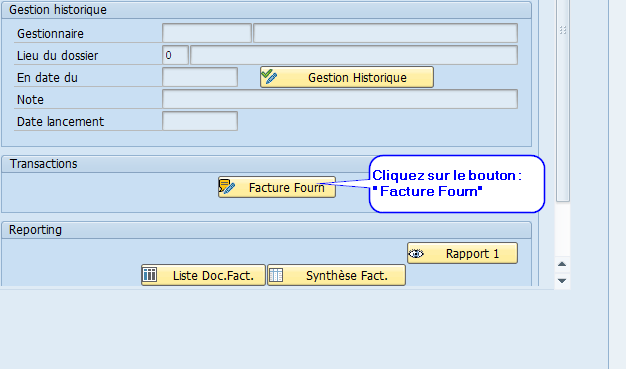
Cette transaction s’ouvre :
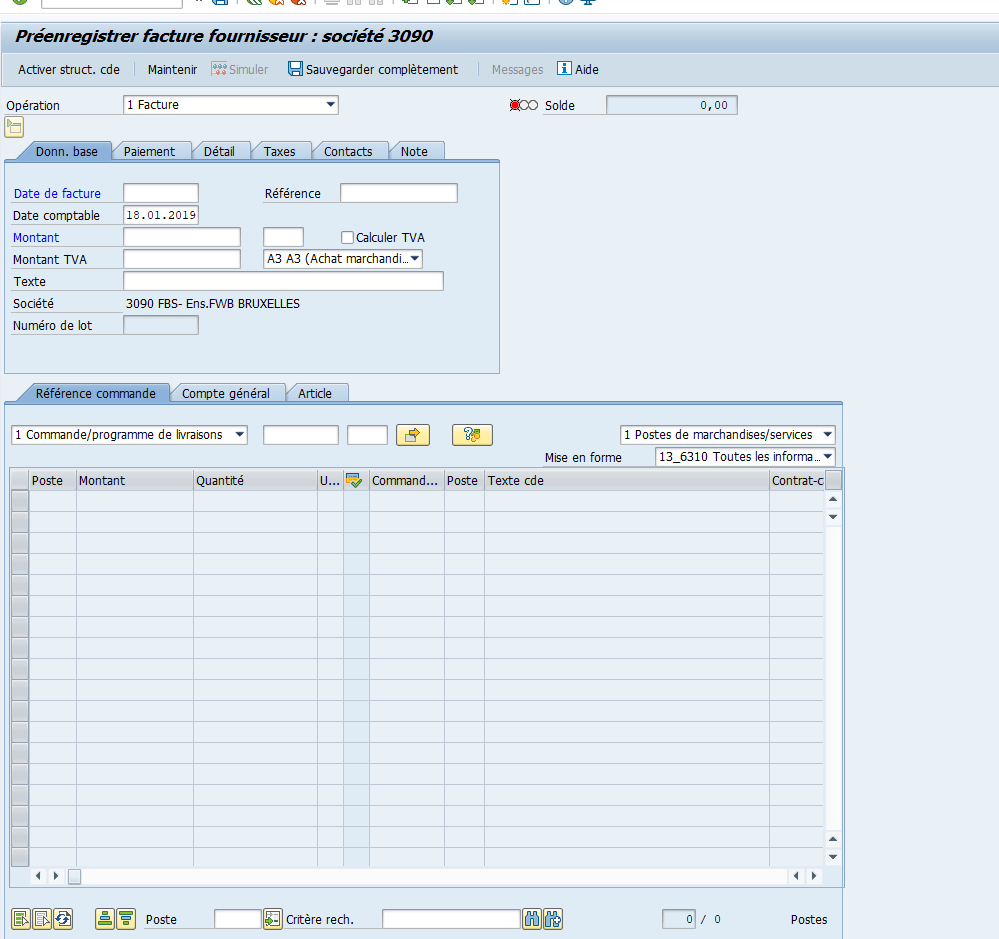
Dans l’onglet « Donn. Base » en haut dans le document, encodez la « Date de la facture » :
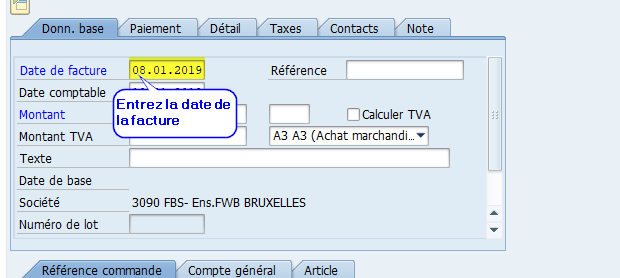
Dans ce même onglet onglet « Donn. Base », encodez la « Date comptable » :
Il s’agit de la date de réception de la facture, c’est à partir de cette que cours le délai de paiement.

Attention, il faut absolument encoder une « Référence » :
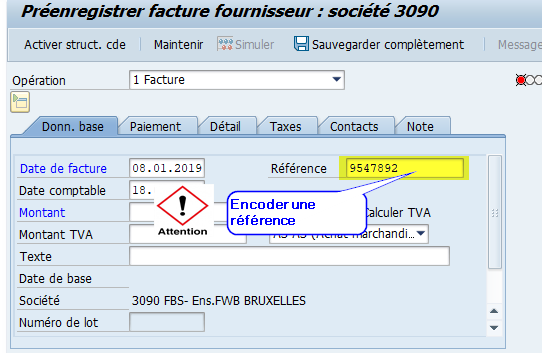
 Il s’agit de la communication qui sera mentionnée sur le paiement que le fournisseur recevra.
Il se peut qu’il y ait une communication structurée mentionnée sur la facture, vous devez l’encoder à cet endroit. (Remarque : il y a un contrôle sur celle-ci)
Vous pouvez aussi compléter la référence avec d’autres données, il faut les encoder dans la zone texte :
Deux choix s’offrent à vous :
- Le premier : (sans mettre * devant le texte) :
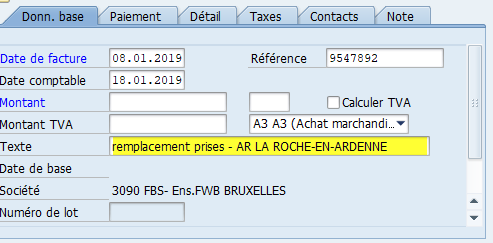
- Dans ce cas-ci, le texte ne figurera pas sur le paiement du fournisseur.
Il s’agit d’informations pour vous et qui pourront servir pour des recherches ou faire des statistiques. - Par ailleurs, il est recommandé de ne pas mettre l’ * lorsque vous avez mentionné une communication structurée dans la « Référence ».
- Le second : (en mettant une * devant le texte) :

- En mettant cet *, vous compléter la référence pour donner des informations complémentaires au fournisseur lors du paiement.
Maintenant, nous allons rattacher la facture à notre projet :
Veuillez cliquer sur la case suivante (voir ci-dessous) :
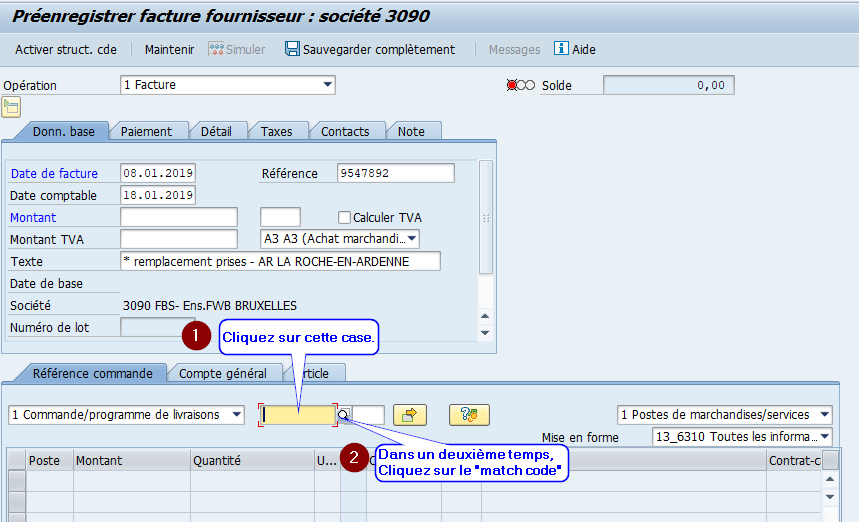
Utilisez le « match code » pour ouvrir la fenêtre de recherche :
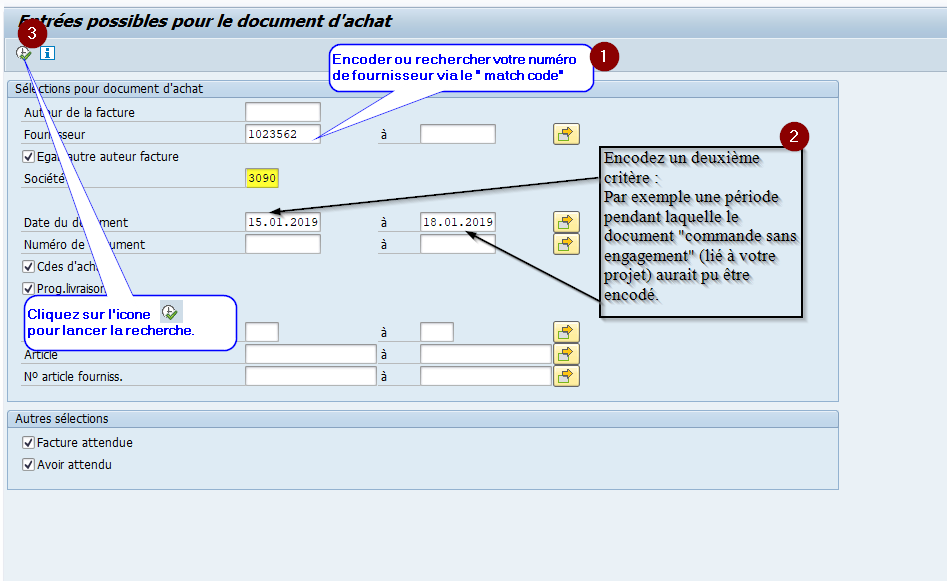
Vous obtenez le résultat suivant :
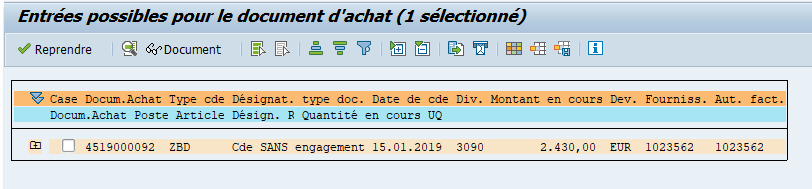
Sélectionner le document adéquat :
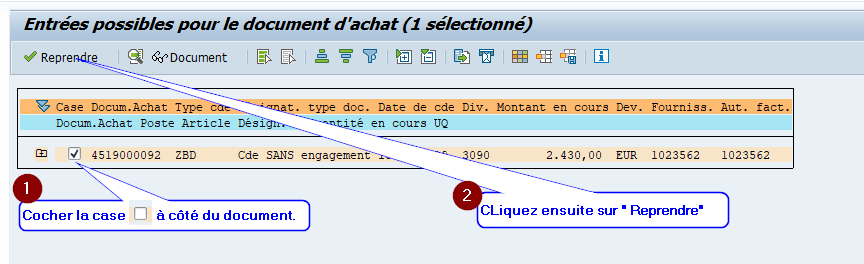
è
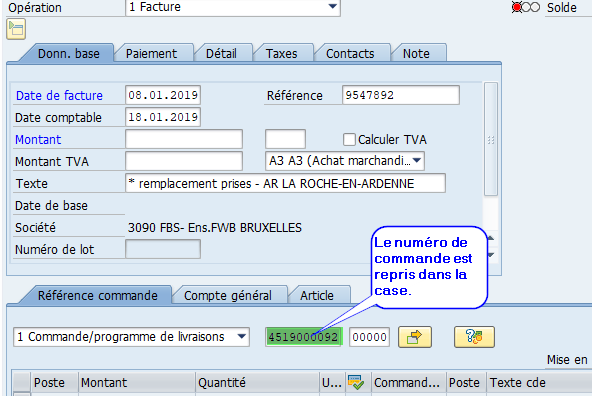
Si vous connaissez le numéro de commande liée à votre projet, il est évident que vous ne devez pas faire la recherche de ce numéro. Vous pouvez directement l’encoder.
Ensuite tapez sur « Enter ».
è
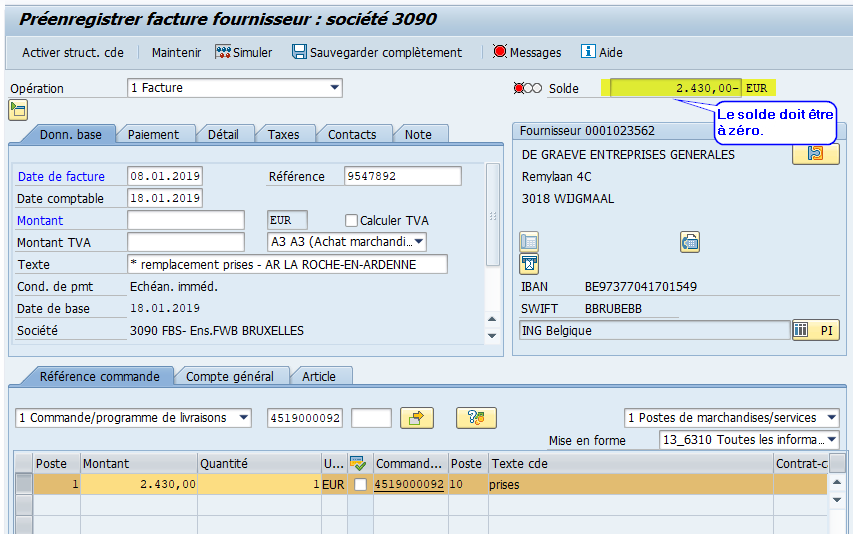
Nous devons compléter le montant, le taux de TVA et cocher la case à côté de « Calculer TVA ».
Lors de notre commande, nous avons appliqué le taux A0, nous devons sélection le même taux.
Par conséquent, nous devons aussi mettre le montant TVAC dans la case «Montant ».
è
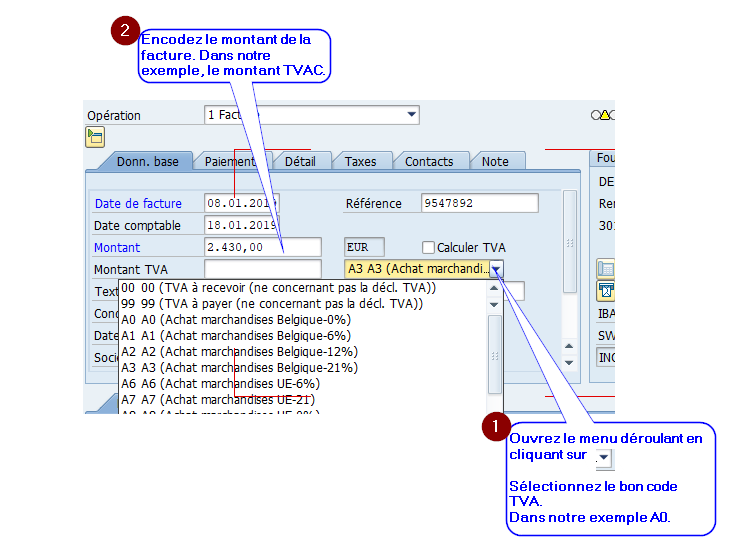
Cochez ensuite la case à côté de « Calculer la TVA »

ATTENTION – Vérifiez bien qu’il y a un numéro de compte en banque pour le fournisseur :

Normalement, le solde doit être à zéro et les voyants sont vert.

Ensuite, Cliquez sur « Simuler »  (il s’agit d’un bouton de contrôle pour vérifier qu’il ne manque rien dans la pièce) avant de sauvegarder la pièce.

Le système vous signale qu’il manque une donnée :

Ce message s’affiche soit dans une boîte de dialogue, soit en bas de page à gauche.

Le programme a aussi changé d’onglet, il est sur l’onglet « paiement ».
(Il se peut que cela ne soit pas le cas, alors il faut cliquez sur l’onglet « paiement »
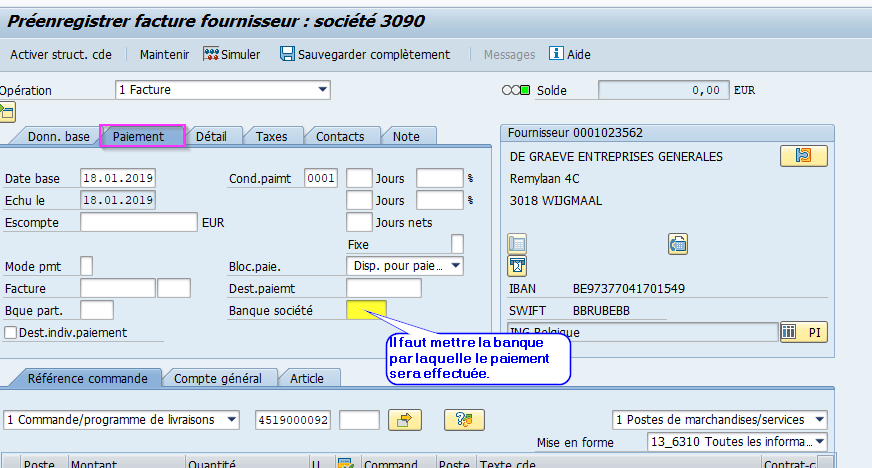

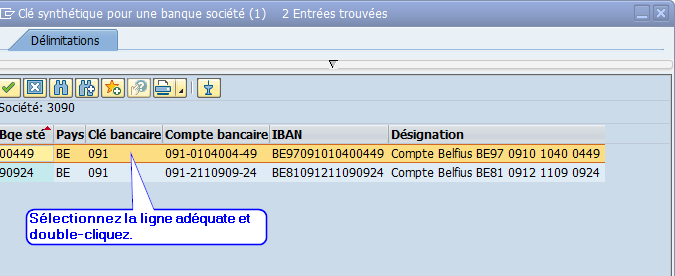
Cette fenêtre s’ouvre :
Ensuite (re) faites un contrôle en cliquant sur le bouton « Simuler »
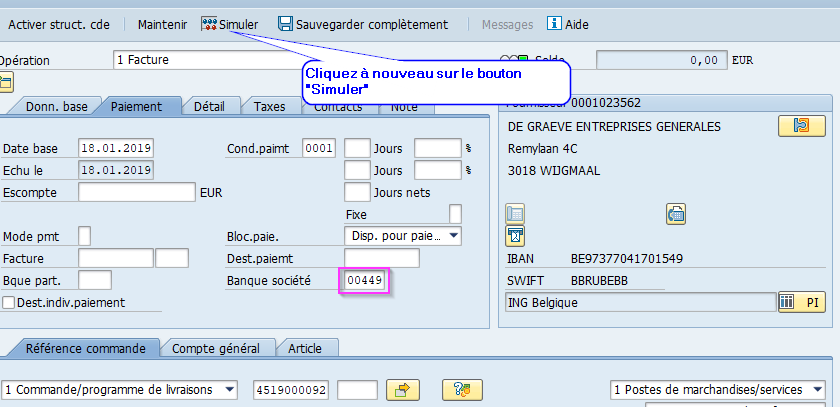
Le programme ouvre cette fenêtre :
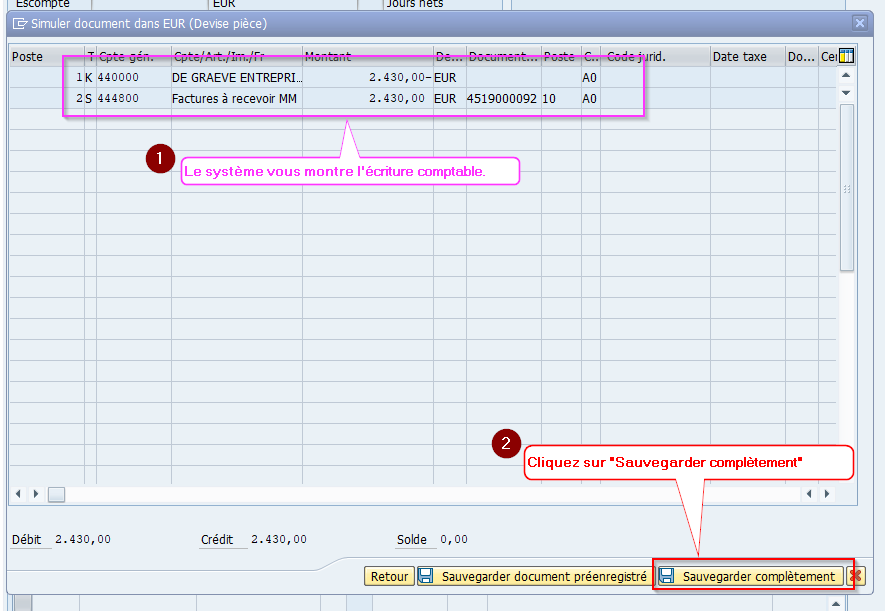
Attention, avant de « sauvegarder complètement », vérifiez que le montant est correct (il doit correspondre au montant de votre droits constatés => ici la facture). Vérifiez également que le numéro de commande qui apparaît est bien celui de votre dossier.
Une fois que vous avez sauvegardé votre pièce, celle-ci est envoyée dans le flux d’approbation.
Vous pouvez voir le numéro de votre facture enregistrée ainsi que les personnes pouvant approuver votre facture via votre boîte mail SAP ( ç cliquez sur ce lien ou passer au prochain chapitre)