
Etape - Réservation par Commande - encodage
Veuillez indiquez votre numéro de fournisseur :
Si vous ne le connaissez pas, je vous invite à le rechercher via le matchcode de recherche.
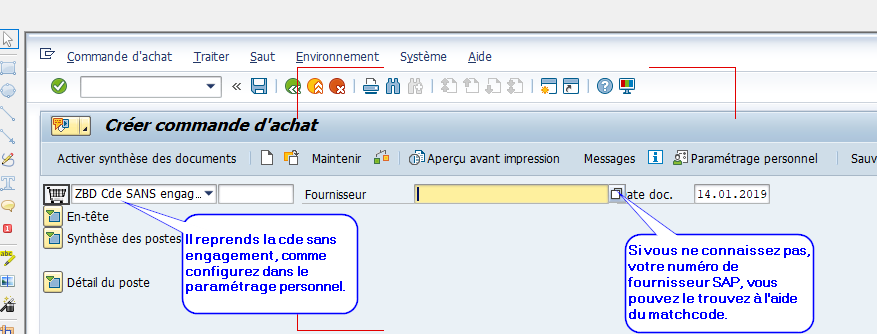
Tapez le numéro et ensuite « enter »
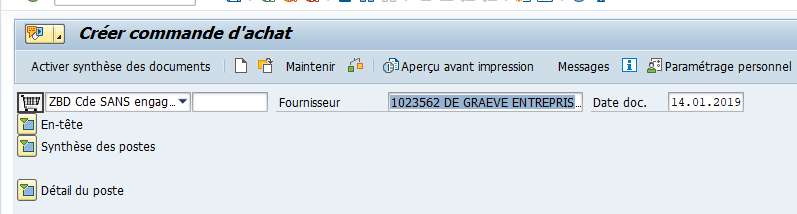
Dans l’exemple, j’ai pris le fournisseur N° 1023562 => DE GRAEVE ENTREPRISES

Puis regardons les données organisationnelles :
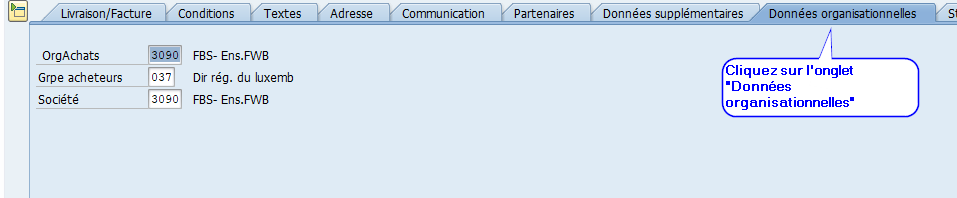
Comme vous pouvez le voir, il reprend par défaut les données que nous avions mises dans notre paramétrage personnel.
Ensuite encodons les postes de la commandes :

Il faut remplir les champs suivant :

Dans la Colonne I, le « P » est repris par défaut.
Désignation => descriptif des travaux
Qté commande => montant total de la commande (HTVA)
UA (unité) => EUR
Date livr. => il faut mettre une date (même si on ne connaît pas la date réelle, il faut mettre la date probable des travaux)
Prix net : toujours 1
Remarque : Groupe marchandises
Attention, dans la colonne « Gr. March. », il reprend par défaut le groupe de marchandise que vous avez paramétré lors de votre paramétrage personnel.
Vous pouvez le modifier en cliquant sur la case et en utilisant le match code :

Ensuite vous pouvez sélectionner le bon « groupe de marchandise » dans la liste :
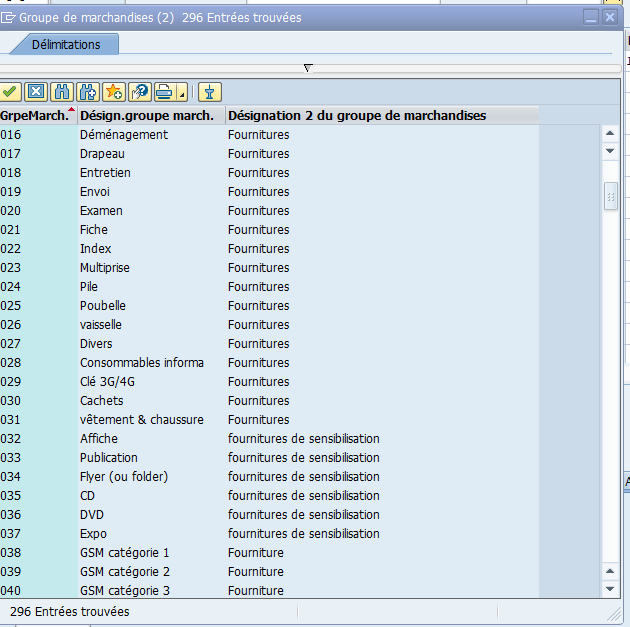
Vous pouvez créer votre propre liste de « groupe de marchandises »
Il faut faire « enter »
Normalement (sinon ouvrez la partie « poste » et ouvrez l’onglet
« Facture », il ouvre automatiquement l’onglet « Facture » dans la
partie « poste » de la commande.
Il faut mettre le taux de TVA, si le taux est de 6 % il faut mettre N1, si le taux est de 21 % il faut mettre N3.

Faites « Enter », normalement, il ouvre automatiquement l’onglet « Imputation » (sinon, cliquez vous-même sur l’onglet « Imputation »
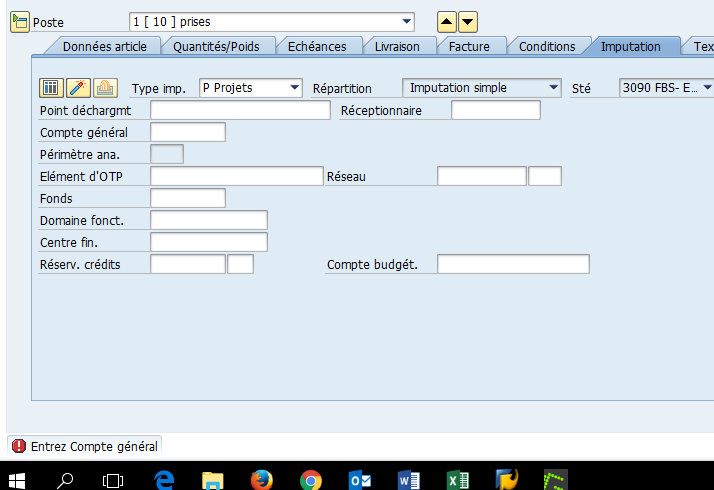
Il faut entrer un Compte général.
Pour le sélectionner, positionnez-vous dans la case Compte général. Il y a un « matchcode » qui apparait. Faites une recherche par société (3090) et choisissez le compte approprié à vos travaux.
Ensuite il faut entrer Elément d’OTP (pour lier votre projet à votre réservation de commande).

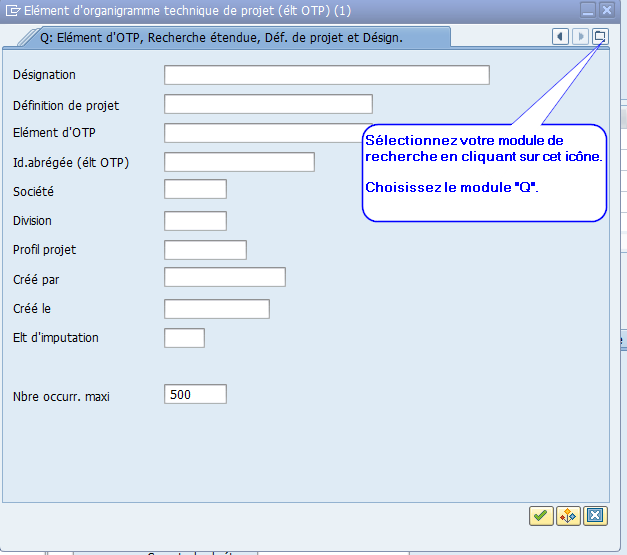
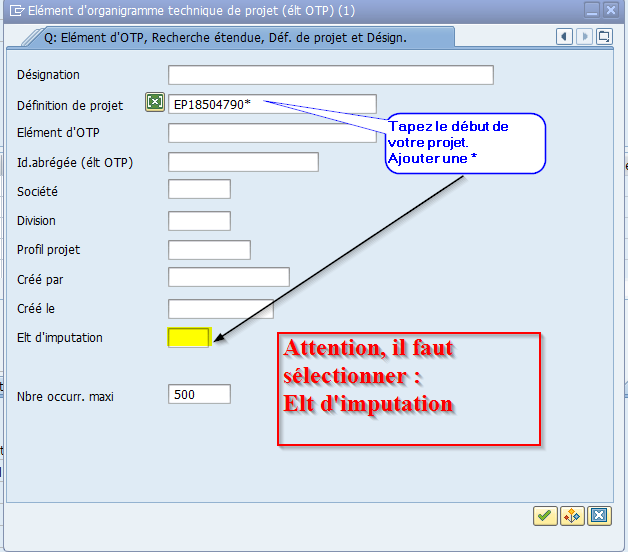
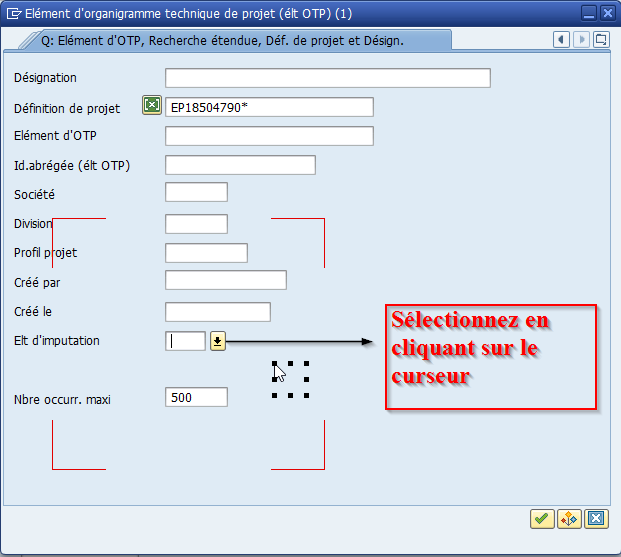
Cette fenêtre s’ouvre :
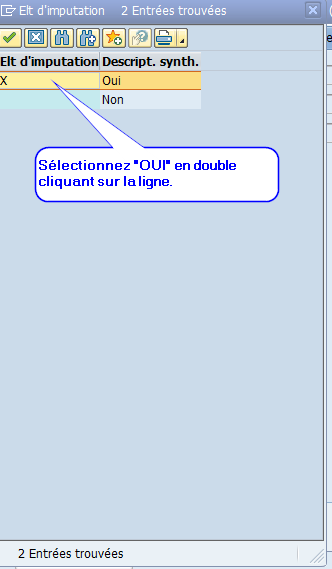
Vous avez ceci :

Vous obtenez une ligne comme résultat :

Double cliquez sur la ligne.

Les champs à remplir se trouve dans le bandeau du projet. (voir le lien suivant : bandeau).
Dans l’onglet « Confirmation », il faut sélectionner dans le champs « Pil. Cnf » en utlisant le menu déroulant :

=>

Tapez "Enter"
Effectuez le contrôle de votre pièce :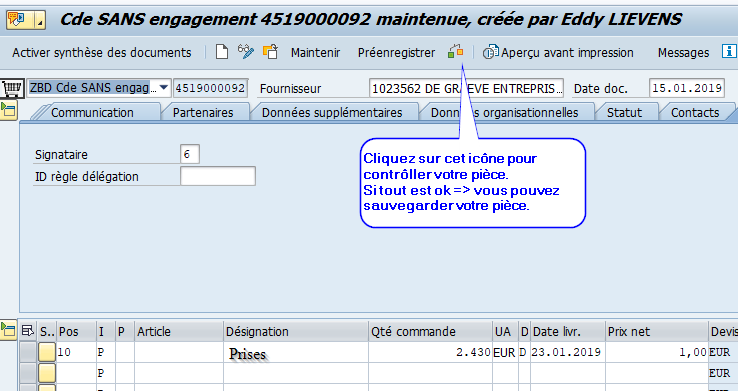
Pour sauvegarder votre pièce:
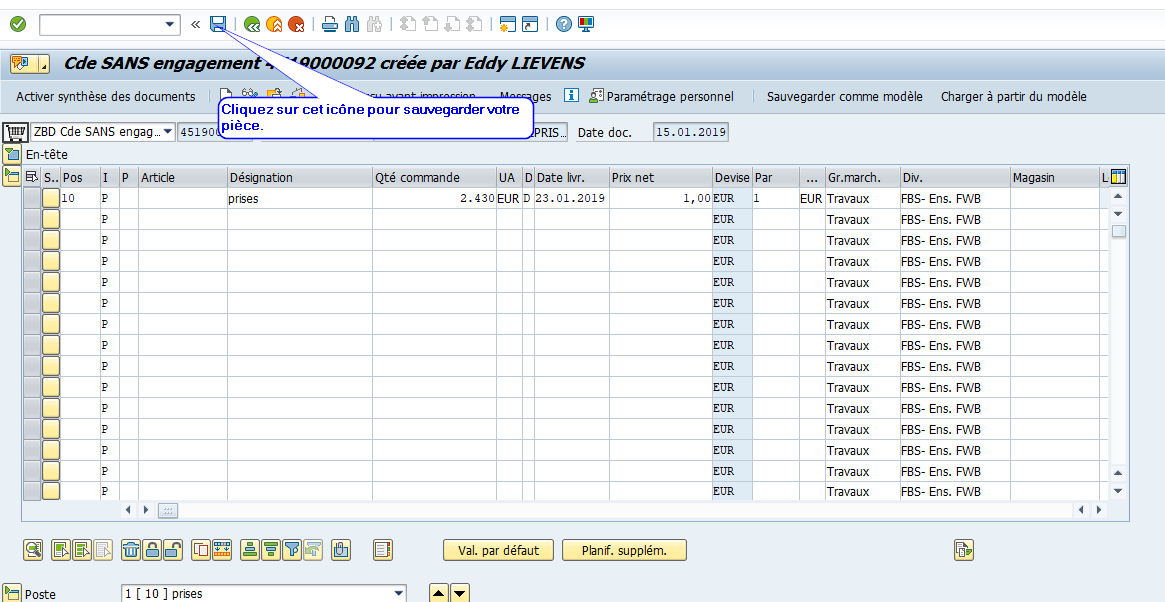
Votre pièce est sauvegardée. Elle est lancée dans le workflow. Elle doit être vérifiée et approuvée par une autre personne que vous.
Pour cela, cette personne doit accéder à sa boîte mail SAP et regardez dans les documents qu’elle a reçus.
Je vous suggère de noter dans le dossier, le numéro de commande qui est créé lors de la sauvegarde définitive de la commande d’achat.
Il apparait dans la barre en bas à gauche.
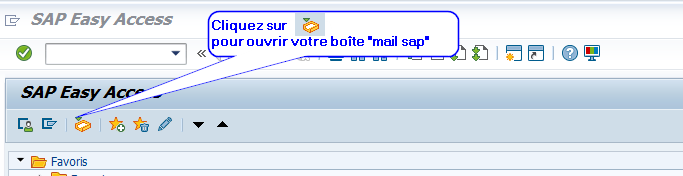
Votre boîte « mail » s’ouvre :
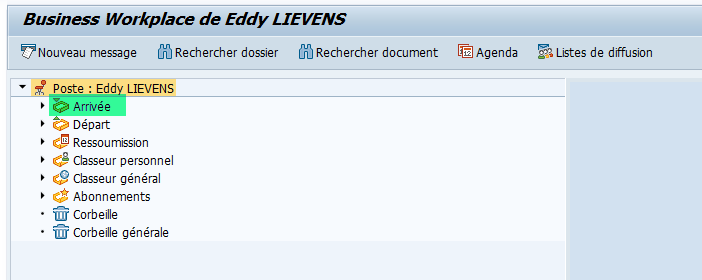
Cliquez sur la boîte de « Arrivée », la ou les pièces à valider se trouveront dans le dossier.
Cliquez sur le document à valider et la pièce s’ouvrira :
La personne qui valide, peut encore modifier la pièce.
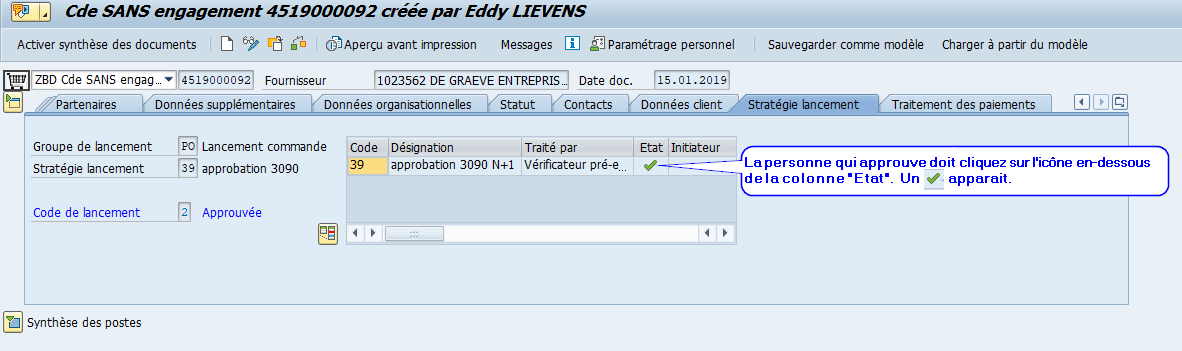
Une fois la pièce validée, la personne qui a envoyé la pièce pour validation reçoit un mail dans sa boîte pour lui signifier que sa pièce a été validée.
Remarque : Toute modification ultérieure importante ( montant, majoration, …) à la validation initiale de la pièce doit faire l’objet d’un nouveau workflow.
Une fois la commande validée, vous pouvez lancer l’étape.